楽しみにしていた新作ゲームの発売日。友だちとボイスチャットをつなぎながら、意気揚々とダウンロードを開始した瞬間、自分のNintendo Switchにだけ表示された「残り時間: 99時間以上」という絶望的なメッセージ。
友だちのダウンロードは順調に進んでいるのに、自分だけが進まない。あの、取り残されたような焦りとイライラ、よく分かります。
でも、安心してください。その問題、多くの場合、専門知識がなくても、たった5分で解決できます。
この記事は、難しい専門用語や面倒な手順を後回しにして、「今すぐ、この場で、お金をかけずに試せること」だけを、効果の高い順に並べた緊急レスキューガイドです。
もう大丈夫。この通りに試せば、すぐに友だちに追いつけますよ。
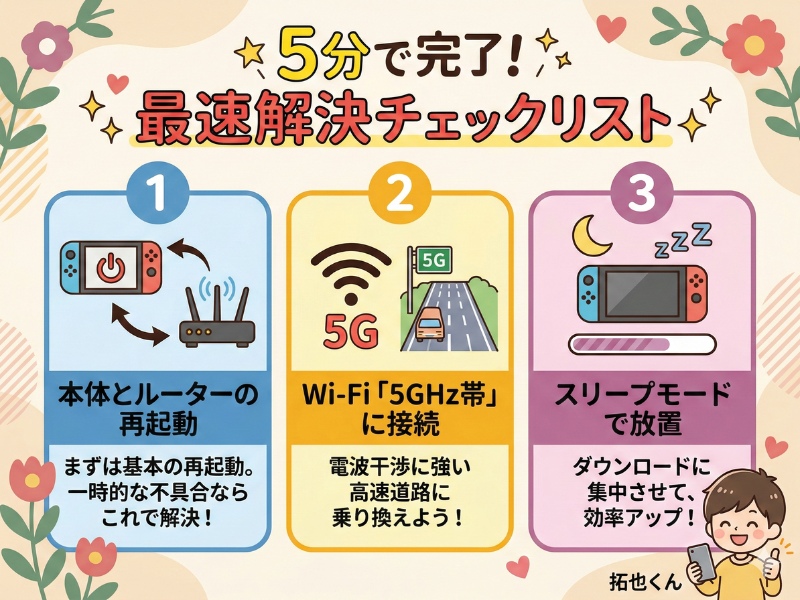
【結論】まずはこれを試せ!5分で完了する最速解決チェックリスト
時間がない拓也くんのようなあなたのために、最初に結論からお伝えします。以下の3つのステップを、上から順番に試してみてください。多くの場合、これで状況は劇的に改善します。
なぜ?Switchのダウンロードが遅くなる主な3つの原因
「そもそも、なんで自分だけ遅いの?」と疑問に思いますよね。原因を簡単に知っておくと、今後の対策にも役立ちます。
原因は、大きく分けて以下の3つです。
- 自宅のWi-Fi環境の問題(最有力!)
- ルーターとSwitchの距離が遠い、壁などの障害物がある。
- 電子レンジや他のWi-Fiなど、電波の干渉を受けている。
- ルーター自体が古い、または一時的に不調。
- Switch本体の設定の問題
- 接続しているWi-Fiの電波帯(2.4GHz/5GHz)が最適でない。
- 本体に一時的な不具合が発生している。
- 任天堂サーバー側の問題
- 人気タイトルの発売直後などでアクセスが集中している。
今回、友だちは問題なくダウンロードできているので、原因は3番の「任天堂サーバー」である可能性は低いです。つまり、あなたの自宅のWi-Fi環境か、Switch本体の設定を見直すだけで解決する可能性が非常に高いと言えます。
【ステップ別】解決策を画像付きで徹底解説!この通りにやってみよう
それでは、チェックリストの内容を、具体的な操作画面のイメージと共に詳しく解説していきます。スマホを片手に、この通りに操作してみてください。
Step 1:【基本のキ】本体とルーターの再起動(所要時間: 3分)
✍️ 経験者からの一言アドバイス
【結論】: 面倒くさがらず、必ずルーターの電源コードを抜いてください。
なぜなら、この「電源を完全にオフにする」という行為が、ルーター内部に溜まった熱や一時的なエラーをリセットする上で非常に重要だからです。本体の再起動だけで済ませてしまうのは、効果が半減してしまう、多くの人が見落としがちなポイントです。
- Switch本体を再起動する
- 本体上部の電源ボタンを3秒間長押しします。
- 表示されたメニューから「電源オプション」を選び、「再起動」を選択します。
- Wi-Fiルーターを再起動する
- Wi-Fiルーターの電源コードをコンセントから抜きます。
- 30秒ほど待ってから、再度コンセントに差し込みます。ランプが正常に点灯するまで1〜2分待ちましょう。
この2つの再起動で、多くの軽微な不具合は解消されます。まず、これでダウンロード速度に変化があるか確認してください。
Step 2:【効果絶大】Wi-Fiを高速な「5GHz帯」に切り替える(所要時間: 2分)
Wi-Fiの電波には、実は「2.4GHz」と「5GHz」という2つの種類があります。この2つは、道路で例えるなら「一般道」と「高速道路」のような関係です。
「2.4GHz」と「5GHz」Wi-Fiの違い
| 特徴 | 2.4GHz帯 (一般道) | 5GHz帯 (高速道路) |
|---|---|---|
| 速度 | 遅い | 速い |
| 安定性 | 不安定(他の電化製品と干渉しやすい) | 安定 |
| 障害物 | 強い(壁や床を通り抜けやすい) | 弱い(ルーターの近くでないと届きにくい) |
もしルーターとSwitchが同じ部屋にあるなら、迷わず「5GHz帯」に接続しましょう。
- Switchのホーム画面から「設定」(歯車のアイコン)を開きます。
- 「インターネット」→「インターネット設定」に進みます。
- 利用できるネットワーク一覧が表示されます。Wi-FiルーターのSSID(名前)の末尾に「-A」や「-5G」と付いているものが5GHz帯の目印です。
- これを選択し、パスワードを入力して接続し直してください。
これだけで、ダウンロード速度が数倍に跳ね上がることも珍しくありません。
Step 3:【意外な裏技】スリープモードでダウンロードに集中させる(所要時間: 10秒)
ダウンロードの進行状況バーをずっと見ていると、余計に遅く感じてしまいますよね。そんな時は、Switchにダウンロードへ集中してもらいましょう。
任天堂の公式サイトでも示唆されている方法ですが、ダウンロード中に本体の電源ボタンを短く押して「スリープモード」にすると、通信以外の処理が抑制され、結果的にダウンロードが速くなることがあります。
ダウンロードを開始したら、一度スリープさせて、5分ほど待ってから再度画面をつけてみてください。進行状況が大きく進んでいるはずです。
Step 4:【中級編】DNS設定を最適化する(所要時間: 3分)
もし、ここまでの手順で改善しない場合は、少しだけ専門的な設定に挑戦してみましょう。DNSとは、インターネット上の住所を管理してくれるサーバーのことです。この応答が遅いと、通信全体が遅くなることがあります。
✍️ 経験者からの一言アドバイス
【結論】: これから紹介するDNSサーバーの数字は、メモ帳アプリなどにコピー&ペーストしておくと入力ミスが防げます。
なぜなら、この設定は1文字でも間違えるとインターネットに接続できなくなるからです。しかし、設定自体は非常に安全で、いつでも元に戻せます。世界中の多くのゲーマーが利用している信頼性の高い設定なので、安心して試してみてください。
- 「設定」→「インターネット」→「インターネット設定」と進みます。
- 現在接続しているネットワークを選択し、「設定の変更」を選びます。
- 「DNS設定」を「自動」から「手動」に切り替えます。
- 「優先DNS」と「代替DNS」を以下のように入力します。これはCloudflare社が提供する高速で安全なパブリックDNSです。
- 優先DNS:
001.001.001.001 - 代替DNS:
001.000.001.001
- 優先DNS:
- 入力したら「保存する」を選び、接続テストをしてみてください。
それでもダメなら…最終手段と今後のための根本改善策
ここまでの全てを試しても改善しない場合、より物理的な対策が必要かもしれません。
- 最終手段: 有線LAN接続に切り替える
無線(Wi-Fi)は、どうしても環境によって不安定になります。最も確実で高速なのは、有線LANアダプターを使って、ルーターとSwitchドックを直接LANケーブルで接続する方法です。一度設定してしまえば、今後のダウンロードで悩むことはほぼなくなります。 - 今後のために: Wi-Fiルーターを見直す
もしお使いのルーターが5年以上前のものであれば、性能が追いついていない可能性があります。最新の「Wi-Fi 6」対応ルーターなどに買い替えることで、Switchだけでなく、スマホやPCの通信環境もまとめて改善できます。
よくある質問 (Q&A)
Q1. MTUって設定も変えた方がいいの?
A1. いいえ、基本的には触る必要はありません。 MTUは一度に送信するデータ量を決める設定ですが、最適値は各家庭のネット環境によって異なり、下手に変えると逆に遅くなる可能性もあります。まずはDNSの変更までを試すことをお勧めします。
Q2. microSDカードの速度は関係ある?
A2. ダウンロード速度には直接関係ありません。 microSDカードの速度は、ダウンロードした後のゲームの「読み込み時間(ロード時間)」に影響しますが、インターネットからのダウンロード速度そのものには影響しません。
まとめ:焦らず、一つずつ。楽しいゲームの世界へ!
Switchのダウンロードが遅い問題は、多くのゲーマーが一度は経験する道です。しかし、その原因のほとんどは、今回紹介したような簡単な手順で解決できます。
重要なのは、焦らず、簡単で効果の高いものから一つずつ試していくこと。
この記事のチェックリストが、あなたの「残り99時間」という絶望を「残り10分」の希望に変える手助けとなれば幸いです。
さあ、無事にダウンロードを終えて、友だちが待つ最高のゲームの世界へ飛び込みましょう!

コメント