
大事なZoom商談の最中、相手から「すみません、声が途切れてます」と何度も言われ、冷や汗をかいた——そんな経験はありませんか。慌てて「聞こえてますか?」と確認しても、自分では普通に話せているだけに、何が起きているのか分からず焦りますよね。会議が終わってすぐ、スマホで「zoom 音声 途切れる wifi」と検索したあなたの気持ち、よく分かります。
結論から言います。ルーターや回線を買い替える前に、Zoom標準の「統計情報」という画面で犯人を数値で特定でき、有線化も乗り換えもせず、今日・無料で直せる可能性が高いです。
「やっぱり光回線に変えなきゃダメなのかな」と思っているなら、その前にやることがあります。この記事では、賃貸でLANケーブルを這わせにくい方や、すぐに回線契約を変えられない方を前提に、次の3つをお届けします。
- 原因の切り分け方 — Zoomの画面で「犯人」を数値で見つける方法
- 今日・無料でできる対策 — 機材を買わずに順番に試す手順
- 再発防止のチェックリスト — 次の会議前にやっておくこと
一緒に、順番に確かめていきましょう。
👤 この記事の著者
三浦 涼介(みうら りょうすけ)
在宅ワーク環境サポート専門のネットワークトラブルシューター。家庭・SOHOのWi-Fi/回線トラブルの切り分けと、Zoom・TeamsといったWeb会議の通信最適化を専門とする。個人宅・在宅ワーカー向けの訪問/リモート診断を多数経験。「機材を買う前に、まず切り分ける」を信条に、追加出費ゼロでの解決を数多く実現してきた。
「自分だけ声が途切れる」が起きる本当の理由
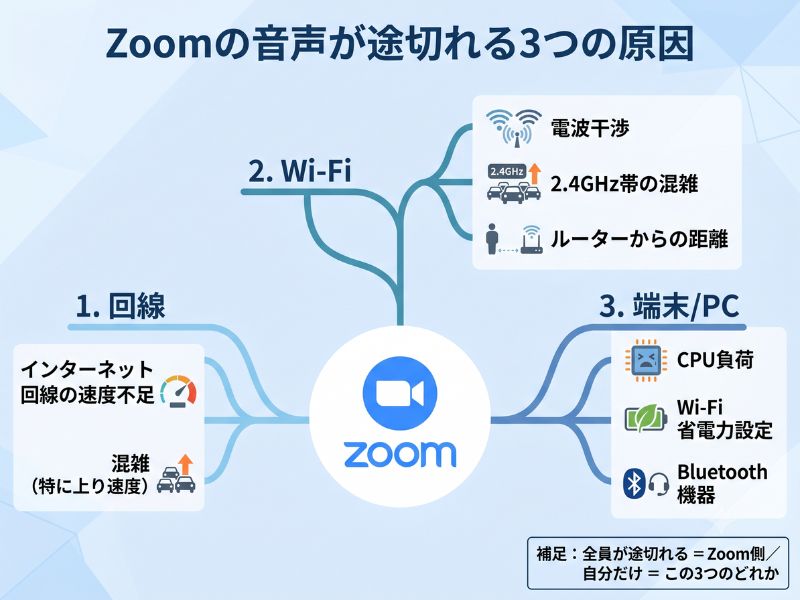
まず安心していただきたいのは、音声が途切れる原因は「回線」「Wi-Fi」「端末(PC)」の3つにほぼ集約され、その多くは無料で直せるということです。
私が在宅ワーカーの方から最も多く受ける質問が、「これって、やっぱり光回線に変えるべきですか?」というものです。その裏にある本当の気持ちは、「お金をかけずに今日直したい。でも、何から手をつければいいのか分からない」という不安だと思います。だからこそ、いきなり乗り換えを考える前に、やるべきことがあるのです。
そもそも、なぜ「自分だけ」途切れるのか。ここに大事なヒントがあります。Zoom会議で全員の音が乱れているなら、Zoom側のサーバー障害かもしれません。でも、あなただけが「途切れてる」と言われるなら、原因はあなたの手元——つまり自宅のWi-Fiや使っているPCにあります。逆に言えば、原因が自分の側にあるということは、自分でコントロールして直せるということでもあるのです。
在宅でのZoom会議は、今や特別なことではありません。総務省の令和6年通信利用動向調査によれば、テレワークを導入している企業は47.3%にのぼります。在宅勤務でのオンライン会議は「日常業務そのもの」になっており、音声トラブルは単なる不便ではなく、商談や信用に関わる実務上の問題になっています。あなただけが困っているわけではなく、多くの在宅ワーカーが同じ壁にぶつかっています。
犯人はここで分かる|Zoom「統計情報」で原因を数値で特定する
ここがこの記事の核心です。Zoomには「統計情報」という画面が標準で備わっており、ここを見れば、原因が回線側にあるかどうかを、機材を一切買わずにその場で特定できます。
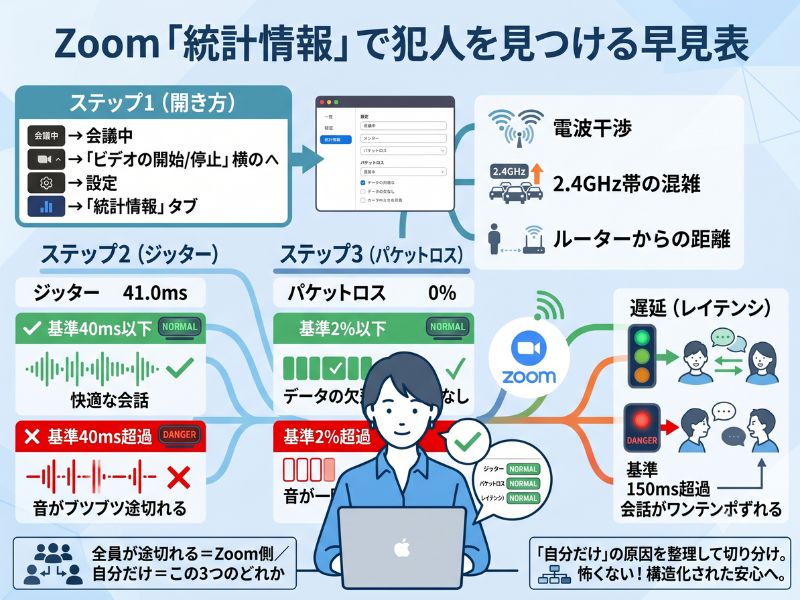
多くの解説記事は「スピードテストで速度を測りましょう」で止まっています。でも、それだけでは「途切れる瞬間に何が起きているか」は分かりません。Zoomの統計情報画面は、まさに会議中のリアルタイムの通信品質を3つの数字で見せてくれます。その3つとは、ジッター・パケットロス・ネットワーク遅延(レイテンシ)です。
それぞれの「合格ライン」は、Zoom公式が明確に示しています。
ジッターは40ms以下、パケット損失は2%以下、ネットワーク遅延(レイテンシ)は150ms以下が推奨されます。
出典: ミーティングと電話の統計情報 – Zoomヘルプセンター
専門用語が並んで身構えたかもしれませんが、意味はシンプルです。ジッターは「データの到着タイミングの揺らぎ」のこと。会議の音声は途切れず連続で届くべきものなので、この揺らぎが40msを超えると音がブツブツ途切れます。パケットロスは「届かずに消えたデータの割合」。2%を超えると、消えた部分が無音になります。遅延は「声が相手に届くまでの時間差」で、150msを超えると会話がワンテンポずれて噛み合わなくなります。
つまり、ジッターが40msを超えていたら、犯人は回線の「揺らぎ」。これが分かるだけで、「速度は足りてるはずなのになぜ?」という長年のモヤモヤに答えが出ます。
確認の手順はとても簡単です。会議中、ビデオの「∧(上矢印)」から設定を開き、「統計情報」を選ぶだけ。技術者でなくても、ジッター・パケットロス・遅延の3つの数字さえ見れば十分です。
✍️ 専門家の経験からの一言アドバイス
【結論】: まずは一度、家族や同僚との練習通話でいいので、会議中に統計情報を開いて自分の「平常時の数字」を見ておきましょう。
なぜなら、この点は多くの人が見落としがちで、トラブルが起きてから初めて開いても「この数字が高いのか低いのか分からない」となりがちだからです。私自身、かつては「途切れる=回線が遅い」と決めつけていましたが、平常時の数字を知っておくと「いつもより明らかにジッターが高い」と一目で異常に気づけるようになります。この知見が、あなたの落ち着いた対処の助けになれば幸いです。
見落としがちな”上り速度”を確認する
統計情報で「回線の揺らぎが原因かも」と分かったら、次に確認してほしいのが上り(アップロード)速度です。ここは、ほとんどの解説記事が十分に触れていない、いちばん大事なポイントです。
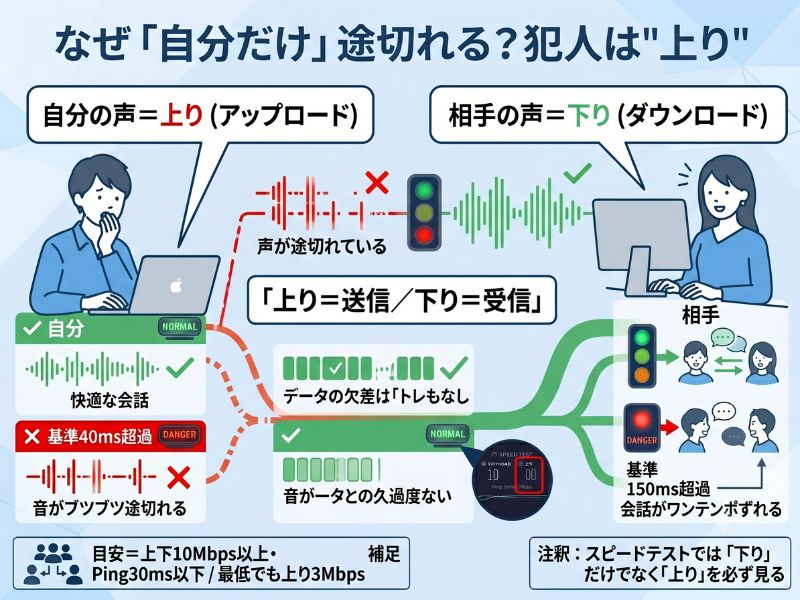
結論を言うと、「自分だけ声が途切れる」と言われる場合、その犯人は下り速度ではなく、上り速度の不足であることが非常に多いのです。
少し整理しましょう。インターネットの速度には「上り」と「下り」があります。下りは、相手の映像や音声を受け取る(受信する)速度。上りは、自分の映像や音声を相手に送り出す(送信する)速度です。スピードテストで「下り50Mbps出てるから大丈夫」と安心しがちですが、相手にあなたの声を届けているのは上りのほう。ここが細いと、相手側で「あなたの声」だけが途切れるのです。
実際、PC修理を行うデジタルライフサポート浦和店の事例では、「ZoomやTeamsだけが不安定」というまさに同じ相談に対し、スピードテストで確認すると下りは十分でも上りが3Mbps未満で不安定だったと報告されています。同店によれば、ZoomやTeamsは上り回線を多用するため影響が大きく、対処として裏で動いていた同期アプリを止め、QoSでZoom/Teamsの通信を優先化することで安定性が大幅に改善したとのことです(出典: パソコンの「ZoomやTeamsだけが不安定!」を解決しました – デジタルライフサポート浦和店)。
確認方法は簡単です。ブラウザで「スピードテスト」と検索し、表示される計測ツールを実行するだけ。このとき、下りの数字だけでなく、必ず「上り(アップロード)」の数字を見てください。目安としては、上下ともに10Mbps以上・Ping(応答速度)30ms以下あれば安心。最低でも上り3Mbps程度は確保したいところです。計測は、回線が混みやすい平日の夜(19〜22時)など、実際に困る時間帯に行うと実態がつかめます。
有線にしなくてOK|今日・無料でできる対策を優先順に
原因のあたりがついたら、いよいよ対策です。「有線LANが一番安定」とよく言われますが、賃貸でケーブルを這わせられない方も多いはず。ご安心ください。有線化しなくても、無線環境のまま無料でできる対策を、効果が高い順に試せば十分に戦えます。
上から順に試してみてください。
①Wi-Fiを5GHz帯に切り替える
Wi-Fiには2.4GHzと5GHzの2つの周波数帯があります。2.4GHz帯は電子レンジやBluetoothなどHと電波が干渉しやすく、混雑しやすいのが弱点。一方の5GHz帯は干渉に強く、安定しやすい帯域です。接続先のネットワーク名(SSID)の末尾に「5G」や「A」が付いているものを選べば、5GHzに切り替えられます。これだけで途切れが収まるケースは珍しくありません。
②会議前にバックグラウンド通信を止める
ここが、先ほどの「上り速度」と直結する重要ポイントです。OneDriveやGoogle Drive、Dropboxといったクラウド同期アプリ、そしてWindows Updateは、裏で大量のデータを送信し、あなたの貴重な上り帯域を奪っています。会議の前に、これらの同期を一時停止しておきましょう。
③不要なアプリ・タブを閉じる
ZoomはCPUに負荷をかけます。動画サイトや大量のブラウザタブを開いていると処理が追いつかず、音声が途切れる原因に。会議に関係ないものは閉じて、PCの力をZoomに集中させましょう。
④ビデオをオフ・バーチャル背景をオフにする
映像は音声よりずっと多くのデータを使います。途切れがひどいときは、思い切ってビデオをオフにすると劇的に安定します(理由は後述しますが、音声だけならごくわずかな帯域で足ります)。バーチャル背景もCPU負荷が高いので、オフにしましょう。
⑤PC・ルーターを再起動する
シンプルですが効果的です。長時間つけっぱなしのルーターは内部の処理が詰まって不安定になります。電源を抜いて30秒待ってから入れ直すだけで、回線が安定することがあります。
今日・無料でできるZoom音声途切れ対策(効果が高い順)
| 対策 | 効果 | 所要時間 | 費用 | 難易度 |
|---|---|---|---|---|
| ①5GHz帯に切り替える | ★★★ | 1分 | 無料 | やさしい |
| ②バックグラウンド通信を止める | ★★★ | 2分 | 無料 | やさしい |
| ③不要アプリ・タブを閉じる | ★★ | 1分 | 無料 | やさしい |
| ④ビデオ・背景をオフ | ★★ | 30秒 | 無料 | やさしい |
| ⑤PC・ルーター再起動 | ★★ | 3分 | 無料 | やさしい |
2.4GHzと5GHzの特性比較
| 項目 | 2.4GHz帯 | 5GHz帯 |
|---|---|---|
| 電波干渉 | 受けやすい(電子レンジ等) | 受けにくい |
| 障害物への強さ | 壁を越えやすい・遠くに届く | 壁に弱い・距離が短い |
| 速度・安定性 | 混雑しやすく不安定になりがち | 高速で安定しやすい |
| Zoom会議向き | △ | ◎(ルーターが近い場合) |
✍️ 専門家の経験からの一言アドバイス
【結論】: 「下りが速いから大丈夫」と判断して原因を見失う、そして「とりあえずルーターを買い替えよう」と焦って出費する——この2つは、私が現場で最もよく見る”もったいない失敗”です。
なぜなら、この点は多くの人が見落としがちで、実際の犯人は回線そのものより、5GHz未使用や裏で動く同期アプリ、後述するPCの設定だったりするからです。買い物は最後でいい。まずは上の①〜⑤を順に試すこと。これだけで多くのケースが解決します。この知見が、あなたの無駄な出費を防ぐ助けになれば幸いです。
普通の対策で直らない時の”隠れ原因”(MIMO省電力ほか)
上の無料対策を全部試したのに、まだ途切れる——。そんなときに疑ってほしいのが、PC本体に潜む「隠れ原因」です。ここは多くの網羅的な解説記事が触れていない領域なので、しっかり押さえておきましょう。
隠れ原因①:WindowsのWi-Fi省電力設定(MIMO省電力モード)
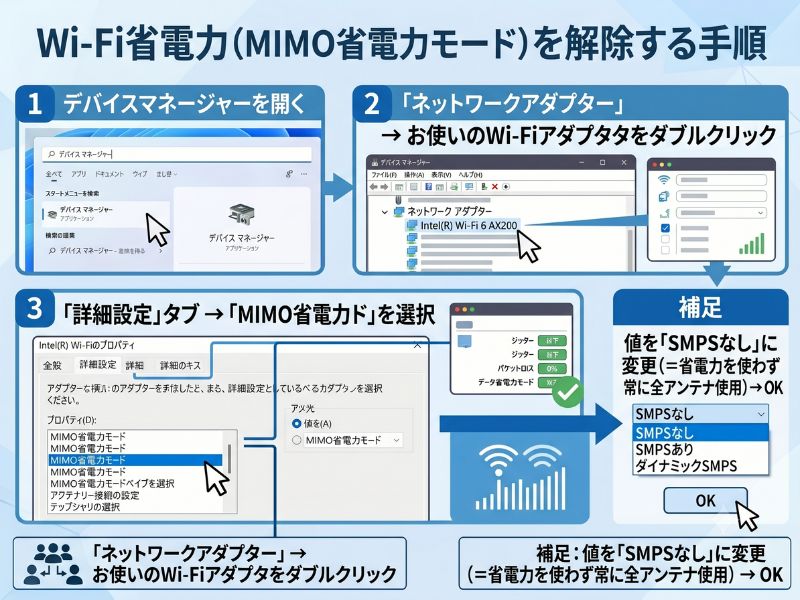
ノートPCは、バッテリーを節約するためにWi-Fiのアンテナを一部停止する「MIMO省電力モード」という設定を持っていることがあります。普段のネット閲覧では問題なくても、Zoomのようなリアルタイム通信ではこのアンテナ切り替えの瞬間に通信が一瞬止まり、音声途切れやZoom落ちを引き起こすことがあります。
実際、あるノートPCユーザーの実体験では、Zoom中に突然Wi-Fiが切れて音声が途切れる症状が、WindowsのWi-Fi設定「MIMO省電力モード」を「SMPSなし」に変更したところ解消した、と報告されています(出典: ZoomでWi-Fiが切れる・音声が途切れる原因 – コレカラベクトル)。ただし、これはPCやWi-Fiアダプタの環境に依存する話なので、すべての人に当てはまるわけではない点はご承知おきください。
設定の変更手順はシンプルです。
隠れ原因②:Bluetoothイヤホン・ヘッドセット
Bluetooth接続のイヤホンは、構造上、音切れが起きやすい傾向があります。会議のときだけでも有線イヤホンに替えると、ピタリと安定することがあります。
隠れ原因③:USB-Cモニターやドック接続による電波干渉
意外な盲点ですが、USB-Cモニターやドックを使っていると、USB3.x機器が発する信号が2.4GHz帯の電波と干渉する可能性が報告されています。もしモニターやドックを接続中だけ途切れるなら、5GHzへの切り替え(前述)が特に効きます。
それでもダメなら|お金をかけない順の次の一手
ここまでの無料対策と隠れ原因チェックを試しても改善しないなら、いよいよ機材や契約に手を入れる段階です。ただし、焦って回線を乗り換えるのは最後でいい。安く・手軽な順に試すのが鉄則です。
段階①:ルーターのチャンネル変更・買い替え
近隣の電波と混信している場合、ルーターの設定でチャンネルを変えるだけで改善することがあります。それでもダメで、ルーターが数年前の古い機種なら、Wi-Fi6対応などの新しいルーターへの買い替えが効果的です。
段階②:中継器・メッシュWi-Fiで電波を届ける
ルーターから部屋が遠い、間に壁がある場合は、中継器やメッシュWi-Fiで電波の届く範囲を広げる手があります。中継器とメッシュWi-Fiは似ていますが、メッシュは複数機が連携して家全体を1つのネットワークで覆い、移動しても自動でつなぎ替えてくれるのが特徴です。賃貸でも工事不要で導入できます。
段階③:プロバイダのIPv6(IPoE)化
夜だけ遅くなるなら、回線の混雑が原因かもしれません。契約しているプロバイダがIPv6(IPoE)という新しい接続方式に対応していれば、混雑を避けて安定しやすくなります。回線そのものを変えずに改善できる可能性があり、コスパの良い一手です。
段階④:最後の手段として回線の見直し
ここまで試してもダメな場合に、初めて回線の乗り換えを検討します。各回線の速度や料金は事業者の公式情報で確認し、ご自身の住環境(マンションの配線方式など)に合うかを見極めてください。あくまで「最後の選択肢」と考えれば十分です。

よくある質問(FAQ)
Q. ビデオをオフにするだけで本当に直りますか?
はい、効果は大きいです。Zoom公式によれば、高品質なオーディオに推奨される帯域は60〜100kbps程度と、HDビデオに必要な上下1.2Mbpsと比べてごくわずかです(出典: ミーティングと電話の統計情報 – Zoomヘルプセンター)。つまり、ビデオを切れば必要な通信量が大幅に減り、音声だけは安定して届きやすくなります。「とにかく今だけ会話を成立させたい」場面では、真っ先に試す価値があります。
Q. スマホのテザリングに切り替えるのはアリですか?
緊急の応急処置としてはアリです。自宅Wi-Fiが不安定なときに、スマホの4G/5G回線に切り替えると安定することがあります。ただしデータ通信量を消費するため、長時間の常用には向きません。あくまで「今この会議を乗り切る」ための一時策と考えてください。
Q. 参加者全員が途切れている場合はどうすれば?
それはあなたの環境ではなく、Zoom側のサーバー障害の可能性が高いです。この場合は自分で直せないので、復旧を待つしかありません。Zoomの障害情報を確認し、急ぎなら別ツールへの切り替えも検討しましょう。
Q. 結局、すぐ光回線にした方が早くないですか?
お気持ちは分かりますが、まずは無料の切り分けと対策を試すことを強くおすすめします。私の経験上、原因の多くは回線そのものではなく、Wi-Fi設定やPCの設定にあります。乗り換えてもそこが直っていなければ、お金をかけても途切れたまま、ということが起こり得ます。乗り換えは「最後の手段」で十分です。
まとめ|次の会議前の5分チェックリスト
ここまでお疲れさまでした。最後に、やるべきことを整理します。
- Zoomの「統計情報」で犯人を特定(ジッター40ms・パケットロス2%・遅延150msを確認)
- スピードテストで「上り」を確認(下りだけ見ない)
- 無料対策を順に(5GHz切替→裏アプリ停止→不要アプリ終了→ビデオオフ→再起動)
- 直らなければ隠れ原因(MIMO省電力モード・Bluetooth・USB-Cドック)
- それでもなら次の一手(中継器/メッシュ→IPoE→最後に回線見直し)
もう、「声が途切れてますよ」と言われて、ただ焦るだけのあなたではありません。原因の見つけ方と直し方を数値で語れるあなたは、すでに”分かっている人”です。 次の会議には、自信を持って臨んでください。
最後に、再発を防ぐための「会議の5分前チェックリスト」を置いておきます。買い物に走る前に、まずはこれを実行してみてください。
✅ 次の会議の5分前チェックリスト(すべて無料)
- [ ] 接続中のWi-Fiが5GHz帯か確認した
- [ ] OneDrive・Google Drive等の同期を一時停止した
- [ ] 不要なアプリ・ブラウザタブを閉じた
- [ ] スピードテストで「上り」が出ているか確認した(最低3Mbps、できれば10Mbps)
- [ ] バーチャル背景をオフにした
- [ ] (重要な商談前なら)PCを再起動しておいた
📚 参考文献
- ミーティングと電話の統計情報 – Zoomヘルプセンター
- 帯域幅の要件および参加者の帯域制限について – Zoom-Support
- 令和7年版 情報通信白書 テレワーク・オンライン会議 – 総務省
- 令和6年度 テレワーク人口実態調査 – 国土交通省
- パソコンの「ZoomやTeamsだけが不安定!」を解決しました – デジタルライフサポート浦和店
- ZoomでWi-Fiが切れる・音声が途切れる原因 – コレカラベクトル
トップページ:WiFi回線の評判

コメント