
この記事の目的は一つ。難しい話は一切抜きで、今すぐ試せる効果の高い方法だけを厳選し、15分であなたをダウンロード地獄から救出することです。
高価な機材も、面倒な回線契約も不要。お金をかけずに、上から順番に試すだけの「緊急アクションリスト」を用意しました。この記事を読み終える頃には、あなたは具体的な解決策を試し終え、友人との合流時間が見えているはずです。
もう待てない!PS4ダウンロードを爆速化する「緊急アクションリスト」
難しい理屈はいいから、まずはこの通りにやってみてください。このセクションでは、僕が多くの相談を受ける中で「これが一番効く可能性が高い」と確信している対策を、効果が期待できる順に3つのステップで紹介します。
上から順番に試していくだけでOK。さあ、始めましょう。
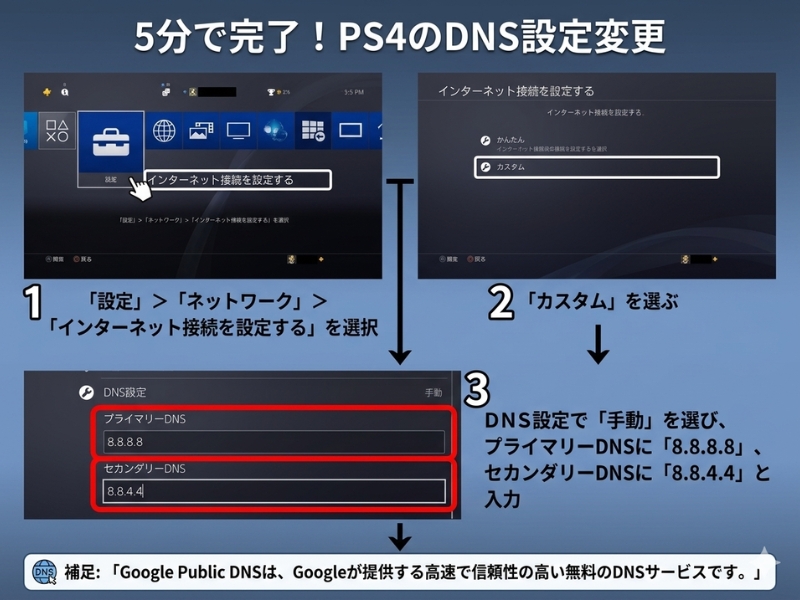
STEP1: 最優先!「DNS設定」を神速サーバーに変更する (所要時間: 約5分)
いきなり専門用語が出てきて「うっ…」となったかもしれませんね。でも大丈夫。DNSとは、インターネット上の住所(IPアドレス)を教えてくれる「案内人」のようなものです。この案内人を、より高速で優秀な人に切り替えることで、通信の初動が速くなり、結果としてダウンロード速度が向上する可能性があります。数字をいくつか打ち変えるだけの、最も簡単で最も効果が期待できる一手です。
設定手順:
- PS4のホーム画面から [設定] > [ネットワーク] > [インターネット接続を設定する] を選択。
- [Wi-Fiを使う] または [LANケーブルを使う] を選び、[カスタム] を選択。
- IPアドレス設定は[自動]、DHCPホスト名は[指定しない]を選択。
- DNS設定の画面で[手動]を選択し、以下のどちらかの数字を入力します。
- Google Public DNS(おすすめ)
- プライマリーDNS:
8.8.8.8 - セカンダリーDNS:
8.8.4.4
- プライマリーDNS:
- Cloudflare DNS
- プライマリーDNS:
1.1.1.1 - セカンダリーDNS:
1.0.0.1
- プライマリーDNS:
- Google Public DNS(おすすめ)
- 次のMTU設定は[自動]、プロキシサーバーは[使わない]を選択して、設定を完了します。
たったこれだけです。さあ、一度ダウンロード画面に戻って、速度に変化があるか確認してみましょう。
STEP2: Wi-Fiなら「5GHz帯」に接続する【30秒で確認】(所要時間: 約3分)
もしあなたがWi-FiでPS4を繋いでいるなら、これは絶対に確認すべき項目です。
Wi-Fiの電波には、実は「2.4GHz」と「5GHz」という2つの代替ルートがあります。これは、混雑しがちな一般道(2.4GHz)と、快適な高速道路(5GHz)のような関係です。
- 2.4GHz: 壁などの障害物に強いが、電子レンジや他のWi-Fiと電波がぶつかりやすく、速度が不安定になりがち。
- 5GHz: 他の電波と干渉しにくく、高速で安定した通信が可能。ただし、壁などの障害物には少し弱い。
PS4がルーターの近くにあるなら、高速道路である5GHzに接続し直すだけで、通信は劇的に安定します。
✔️ チェックリスト
- [ ] PS4はWi-Fiルーターと同じ部屋、またはすぐ近くにありますか?
- [ ] Wi-FiのSSID名に「A」や「5G」といった文字が含まれる選択肢はありますか?
両方にチェックがつくなら、今すぐ5GHz帯に接続し直しましょう。
STEP3: ダウンロードは「スタンバイモード」に任せるのが鉄則 (所要時間: 約1分)
「ダウンロードが終わるまでゲームしながら待とう」というのは、実は悪手です。あなたが寝ている間に仕事が進むのと同じで、PS4も休ませる(スタンバイモードにする)ことで、その力をダウンロード処理に集中させ、結果として速度を促進することができます。
ゲームや他のアプリを起動していると、PS4のパワーが分散されてしまうのです。
実行手順:
- ダウンロードしたいゲームやアップデートを開始します。
- 起動しているゲームやアプリをすべて完全に終了させます。
- 電源メニューから[スタンバイモードにする]を選択します。
オレンジ色のランプが点灯すればOK。あとはPS4を信じて、少し休憩しましょう。コーヒーでも淹れて戻ってきた頃には、ダウンロードバーが大きく進んでいるはずです。
それでもダメなあなたへ。原因を切り分ける追加チェックリスト
STEP1から3まで、すべて試してくれましたか? もし、それでも改善が見られない場合、問題はもう少し別の場所にあるかもしれません。焦らず、以下の項目を一つずつ確認して、原因を切り分けていきましょう。
- 基本のキ、ルーターを再起動しましたか?
電子機器の不調は、再起動で直ることがよくあります。電源コードを抜いて、30秒ほど待ってから再び差し込んでみてください。 - PSN(PlayStation Network)で障害が発生していませんか?
あなただけでなく、全員が遅い状態かもしれません。PlayStationの公式サイトや公式X(旧Twitter)で、障害やメンテナンスの情報が出ていないか確認しましょう。 - 他に誰もネットを使っていませんか?
家族が動画を見ていたり、大きなファイルをダウンロードしていると、回線全体の速度が落ちてしまいます。可能であれば、PS4のダウンロード中は他の機器での通信を控えてもらいましょう。
【最終手段】有線接続こそが、あらゆる問題を解決する
✍️ 経験者からの一言アドバイス
【結論】: Wi-Fiでどんなに頑張っても、通信の安定性では有線接続に絶対に勝てません。もしあなたが本気で快適なオンラインゲーム環境を求めるなら、最終的なゴールは有線接続です。
なぜなら、Wi-Fiはどうしても他の電波や障害物の影響を受けてしまうからです。これは多くの人が「ウチはWi-Fiだから」と諦めがちな点ですが、たった一本のLANケーブルが、これまで悩んでいたラグや速度低下のすべてを解決してくれるケースを、僕は何度も見てきました。この知見が、あなたの決断の助けになれば幸いです。
Wi-Fi(無線接続)と有線接続は、言うならば上位互換の関係です。有線接続は、Wi-Fiよりも本質的に高速かつ安定している、最も確実な解決策なのです。
もし有線で繋いでいるのに遅い場合、見落としがちなのがLANケーブルの古さ。ケーブルの側面を見て「CAT5」と書かれていたら、それが原因の可能性大です。現在の光回線の速度を活かすには、最低でも「CAT5e」、できれば「CAT6」以上の規格のケーブルを使いましょう。家電量販店で1,000円程度で買えます。
LANケーブル規格と速度の目安
| 規格 | カテゴリ名 | 最大通信速度 | 特徴 |
|---|---|---|---|
| CAT5 | カテゴリ5 | 100Mbps | 旧世代の規格。光回線では力不足。 |
| CAT5e | カテゴリ5e | 1Gbps | 現在の主流。まずはこれを選べばOK。 |
| CAT6 | カテゴリ6 | 1Gbps | 5eよりノイズに強く、通信がより安定。 |
| CAT7 | カテゴリ7 | 10Gbps | 将来を見据えたプロ向け。現時点ではオーバースペック。 |
まとめ:さあ、仲間が待つ戦場へ
ここまでお疲れ様でした。
DNS設定、5GHz接続、スタンバイモード。 この3つの緊急対策を試すだけで、あなたのPS4は本来の力を取り戻すはずです。


コメント