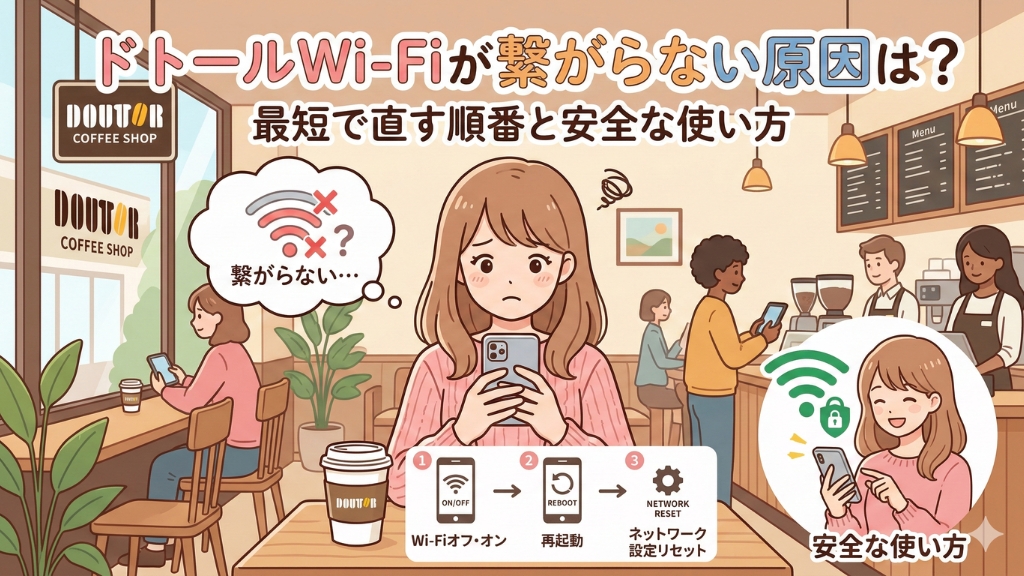
カフェに入って、PCを開いて、さあ作業開始——のはずが「Wi-Fiマークは出てるのに、ページが開かない」。しかも認証(ログイン)画面が出ない。テザリングに切り替えると電池もギガも減るし、次の打ち合わせまで時間がない。こういう“止まる感じ”って、地味に心を削ります。
結論から言うと、ドトールWi-Fiが繋がらないときは 「認証 → 端末 → 環境」 の順に潰すのが最短です。Wi-Fi表示だけでは、まだネットが使える状態になっていないケースが多いからです。ドトールの店内Wi-Fi(DOUTORFREEWi-Fi)は、利用規約への同意など Web認証(キャプティブポータル) を挟む運用になっているため、ここで詰まると「繋がったのに通信できない」が起きます。
出典: DOUTOR FREE Wi-Fiご利用方法(ドトールコーヒー)
結論:繋がらない時は「認証→端末→環境」の順で潰す
最初に腹落ちしてほしいポイントはこれです。「Wi-Fiマークが出た=ネットが使える」ではありません。
DOUTORFREEWi-FiのようにWeb認証が必要なネットワークでは、端末がアクセスポイントに接続できても、認証が完了するまで通信が外に出ないことがあります。
出典: DOUTOR FREE Wi-Fiご利用方法(ドトールコーヒー)
そこで、最短復旧の考え方はシンプルです。
- 認証(ログイン画面)に到達できていない → 認証画面を“出す”のが最優先
- 端末側が以前の情報を握っている → ネットワークの記憶を“消す”
- 店内環境(混雑・電波・設備側)が厳しい → 早めに“撤退判断”して作業を止めない
✍️ 経験者からの一言アドバイス
【結論】: ドトールWi-Fiのトラブルは、まず「認証画面を出す」に全振りしてください。
なぜなら、現場で一番多いのは回線障害ではなく「認証未完了」で、ここを外すと設定いじりの沼に落ちます。順番を固定するだけで、復旧までの時間が目に見えて短くなります。
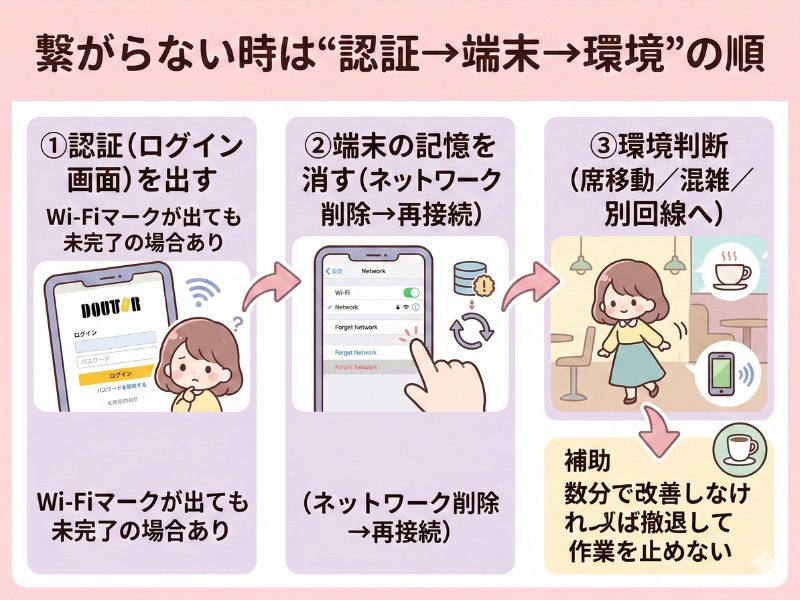
①認証が終わってない:ログイン画面が出ない時の直し方
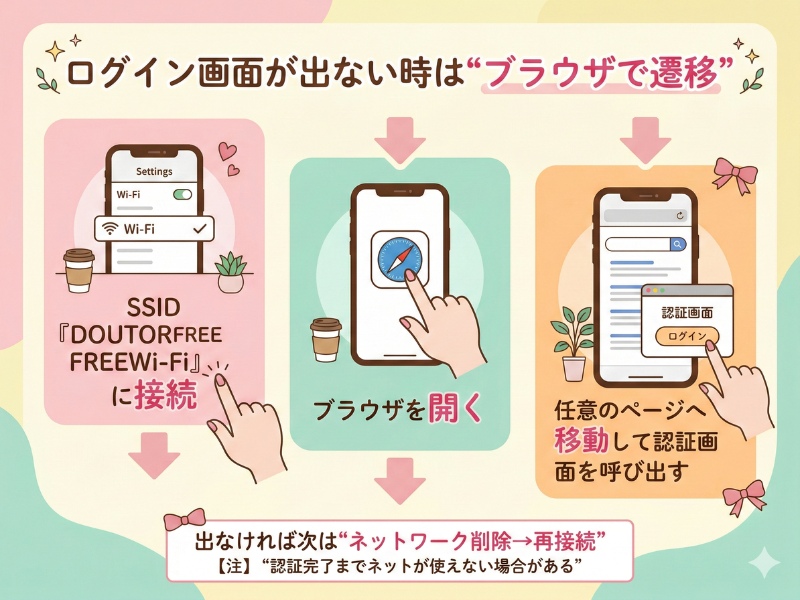
「Wi-Fiに接続できているのに通信ができない」「SafariやChromeが“ネットに繋がっていません”になる」——この症状は、認証画面(ログイン画面)に到達できていない可能性が高いです。
Wi-Fi基盤側の案内でも、SSIDに接続した後はブラウザを起動してログイン画面を表示し、必要な入力(ゲストコード等)を行う流れが前提になっています。さらに、ログイン画面が表示されない場合は、ブラウザで任意のページに移動すると表示されるという趣旨の説明があります。
出典: Wi2 300 よくあるご質問(ゲストサービス)(株式会社ワイヤ・アンド・ワイヤレス)
ここでは、最短で効く順番だけに絞ります。
まずは DOUTORFREEWi-Fiに接続 → ブラウザを開く。この時点で同意画面が出れば勝ちです。出ない場合は、ブラウザで“何でもいいので”ページ遷移を起こしてください(ブックマークを開く、検索してみる、など)。狙いはひとつで、キャプティブポータル(認証画面)へリダイレクトさせることです。
出典: Wi2 300 よくあるご質問(ゲストサービス)(株式会社ワイヤ・アンド・ワイヤレス)
それでも出ない場合は、次の章の「端末の記憶を消す」へ進むのが最短です。認証画面が出ない状態で粘るより、端末側を一度まっさらにして再度リダイレクトを狙う方が成功率が上がります。
②端末側の問題:iPhone/Androidで効くリセット手順
認証画面が出ない、または出たのに繋がらない状態が続くときは、端末側が“以前の接続情報”を抱えていることがあります。ここで有効なのが、当該Wi-Fiの記憶を消して、最初からやり直すアプローチです。
やることは難しくありません。スマホのWi-Fi設定から DOUTORFREEWi-Fiをいったん削除(または接続解除)し、再接続します。これで認証のやり直しが走り、ログイン画面が出ることがあります。
iPhoneの場合、もう一つだけ“罠になりやすい設定”があります。Appleが案内しているとおり、iPhoneにはネットワークごとに 「プライベートアドレス」 をオン・オフできる項目があります。
出典: iPhoneでプライベートネットワークアドレスを使用する(Apple サポート)
ただし、ここは扱い方が大事です。プライベートアドレスは、プライバシー保護の観点で有用なので、むやみにオフを常用するのはおすすめしません。「切り分けのために一時的にオフにして接続を試す」→「用が済んだらオンに戻す」という形が安全です。
出典: iPhoneでプライベートネットワークアドレスを使用する(Apple サポート)
✍️ 経験者からの一言アドバイス
【結論】: iPhoneで設定を触るなら「切り分け目的で一時的に」だけにしてください。
なぜなら、接続できた喜びで戻し忘れる人が多く、あとから別の場所でプライバシー面のリスクが積み上がります。短期の復旧と長期の安全は両立できます。
③環境の問題:混雑・電波・店舗側のときの判断基準
ここが“時間を守る”ための肝です。認証と端末の手当てをしても改善しないなら、原因が 店内環境(混雑・電波状態・設備) に寄っている可能性があります。利用条件や案内は公式ページにまとまっているので、対応内容の確認先として押さえておくと迷いが減ります。
出典: DOUTOR FREE Wi-Fiご利用方法(ドトールコーヒー)
現場でおすすめの判断は、長引かせないことです。体感で数分試して改善がなければ、席を移動して再試行する。それでもダメなら「Wi-Fi復旧」をゴールにせず、「作業を進める」にゴールを戻します。つまり テザリングやモバイル回線、別の電波環境 に切り替えたほうが、トータルでは早いことが多いです。
安全性:無料Wi-Fiで“やらないこと”と最低限の対策
無料Wi-Fiの安全性は、語り方を間違えると不安だけ増えます。だから先に結論です。ドトールWi-Fiを使うなら「重要操作をしない」をルール化して、必要なら暗号化された経路を使う。これで十分、現実的に安全側へ寄せられます。
JPCERT/CCは、公衆無線LANでは なりすましアクセスポイント等により通信を傍受される可能性 がある点を注意喚起し、通信経路の暗号化(IPsec/SSH/HTTPSなど)を挙げています。
出典: 「公衆無線 LAN」を利用する場合の注意(JPCERT/CC)
IPAの技術資料も、公衆無線LANの脅威と対策をまとめ、暗号化手段(VPN等)を含めた対策の重要性を示しています。
出典: 公衆無線 LAN 利用に係る脅威と対策(PDF)(IPA)
ここは難しく考えなくて大丈夫です。「やらないこと」を決めておけば、安心は一気に増えます。
無料Wi-Fi利用時のNG/OK(最低限の基準)
| 判断 | 具体例 | 理由(ひとこと) |
|---|---|---|
| NG | ネットバンキング、重要アカウントのパスワード変更、重要情報の送信 | 公衆無線LANでは傍受・誘導リスクをゼロにできないため(なりすましAP等)。出典: JPCERT/CC |
| OK | HTTPSのサイト閲覧、一般的な調べもの、緊急の軽作業 | HTTPS等の暗号化が前提ならリスクを下げやすい。出典: JPCERT/CC |
| OK(より安全) | 認証完了後にVPNを利用して作業する | 暗号化経路を追加して盗聴リスクを下げる考え方。出典: IPA(PDF) |
それでもダメなら:代替策で“作業を止めない”
復旧できないときに一番つらいのは、「直すこと」が目的化して、作業が止まることです。Wi-Fiが使えない日は、あります。だから手札を持っておくと強いです。
現実的には、テザリングに切り替える、スマホ回線で必要作業だけ済ませる、別のカフェやコワーキングへ移動する。この切り替えができるだけで、焦りはかなり減ります。ドトールWi-Fiの案内は公式ページにあるので、条件確認も必要ならそこで済ませてください。
出典: DOUTOR FREE Wi-Fiご利用方法(ドトールコーヒー)
フリーWi-Fiの「手軽さ」に潜む落とし穴
カフェチェーンなどが提供するフリーWi-Fiは、誰でも手軽に使える便利なサービスです。しかしその一方で、見落とされがちな弱点があります。
たとえばドトールのフリーWi-Fiは、60分ごとに再接続が必要なうえ、不特定多数が利用する回線ゆえのセキュリティ面の不安がつきまといます。
ちょっとした調べ物程度なら問題ありませんが、業務で機密情報を扱う場合や、オンライン会議など長時間の安定した通信が必要な場合には、心もとないのが正直なところです。
こうした場面では、自分専用のモバイルWi-Fiルーターを持つことで、安全で快適なインターネット環境を確保できます。開通工事も不要で、端末が届けばすぐに使えるのも魅力です。
個人で安く始めるなら「BIGLOBE WiMAX +5G」
「通信費はできるだけ抑えたい」「個人で気軽に使いたい」という方には、BIGLOBE WiMAX +5Gが有力です。5G対応の高速Wi-Fiが無制限で使えて、初月0円でスタートできます(※初月解約時は1カ月分の月額料金がかかり、日割り計算はされません)。
さらに24カ月目までは毎月1,650円(税込)相当を値引きし、**月額2,980円(税込3,278円)**で利用可能です(※25カ月目以降は税込4,928円/月。手数料・オプション料別、端末代含まず)。
特徴はこれ!
- 最低利用期間・契約解除料がなしで、解約時の負担がなく気軽に使える
- クレジットカードに加え口座振替にも対応で安心
- 端末は最短翌日発送&送料無料ですぐに使える(※状況により発送が遅れる場合あり)
- au・UQ mobileユーザーなら、auスマートバリュー・自宅セット割でさらにおトク
- 通信事業35年以上のKDDIグループならではの、安心の通信品質とサポート力
家でも外でもネットを使いたい方、動画・SNSやオンラインゲームの利用が多い方、自宅の配線を増やしたくない方まで、幅広いニーズに応えます。

よくある質問(FAQ)
Q1. ドトールWi-Fiは「繋がったのに通信できない」が起きやすい?
起きます。DOUTORFREEWi-FiはWeb認証(利用規約への同意など)を挟むため、認証が未完了だと通信できないことがあります。
出典: DOUTOR FREE Wi-Fiご利用方法(ドトールコーヒー)
Q2. ログイン画面が出ないとき、最初に何をすべき?
ブラウザを開いて任意のページに移動し、認証画面への誘導(リダイレクト)を発生させます。Wi2側も「表示されない場合は任意ページへ移動」という趣旨の案内をしています。
出典: Wi2 300 よくあるご質問(ゲストサービス)(株式会社ワイヤ・アンド・ワイヤレス)
Q3. iPhoneの「プライベートアドレス」はオフにすべき?
常用はおすすめしません。切り分けとして一時的にオフにして試し、用が済んだらオンに戻すのが安全です。
出典: iPhoneでプライベートネットワークアドレスを使用する(Apple サポート)
Q4. 無料Wi-Fiって危ない?VPNは必須?
公衆無線LANでは、なりすましAP等による傍受リスクがあると注意喚起されています。重要操作を避け、HTTPS等の暗号化を前提にし、必要ならVPNを使うのが現実的な対策です。
出典: JPCERT/CC/IPA(PDF)
まとめ:最短で復旧するコツは「順番を固定する」こと
ドトールWi-Fiが繋がらないときは、認証→端末→環境の順に進めるだけで、復旧までの時間が短くなります。最初は認証画面(ログイン画面)を出すことに集中し、ダメなら端末の記憶を消して再接続。それでも改善しなければ環境要因を疑って、席移動や別回線に切り替えて作業を止めない。安全性は「やらないこと」を決め、必要なら暗号化経路を使う。これが、現場で一番ブレないやり方です。
[参考文献リスト]
- DOUTOR FREE Wi-Fiご利用方法(ドトールコーヒー)
- Wi2 300 よくあるご質問(ゲストサービス)(株式会社ワイヤ・アンド・ワイヤレス)
- iPhoneでプライベートネットワークアドレスを使用する(Apple サポート)
- 「公衆無線 LAN」を利用する場合の注意(JPCERT/CC)
- 公衆無線 LAN 利用に係る脅威と対策(PDF)(IPA)
コメント
I believe this is among the such a lot significant info for me.
And i’m glad studying your article. However wanna commentary on few basic things, The
web site style is ideal, the articles is in reality excellent : D.
Good process, cheers
Dear Sir/Madam
Enlist banaclo.com in GoogleSearchIndex to be visible in web search results!
Add banaclo.com now: https://searchregister.info
Hi,
I recently reviewed your website and noticed some SEO opportunities that could improve your online visibility and bring more inquiries from Google.
I’d be happy to send you a detailed SEO proposal along with pricing and recommendations.
Best regards,
Jack
Greetings
Submit banaclo.com in GoogleSearchIndex to be displayed in google search results!
Submit banaclo.com now: https://searchregister.org
Dear Sir/Madam
Enlist banaclo.com in GoogleSearchIndex and have it appear in google search results!
Add banaclo.com now: https://searchregister.org
Hi
Place banaclo.com in GoogleSearchIndex so it can appear in web search results!
Submit banaclo.com now: https://searchregister.info
Hello http://banaclo.com,
I wanted to reach out to see if you’re open to exploring ways to grow your website traffic and boost online performance.
We offer customized SEO services that deliver measurable improvements.
Once you share your target keywords and target market, I’ll send a full proposal.
Best Regards,
Aman
Everything is very open with a very clear explanation of the issues.
It was definitely informative. Your website is very helpful.
Many thanks for sharing!
Hi there just wanted to give you a brief heads up and let you know a few of the pictures aren’t
loading properly. I’m not sure why but I think its a linking issue.
I’ve tried it in two different web browsers and both show the same results.
Hey
Feature banaclo.com in GoogleSearchIndex and have it be displayed in online search results!
Include banaclo.com now: https://searchregister.org