
楽しみにしていたドラマの続きを、今夜こそテレビの大画面でゆっくり見よう——。そう思って再生ボタンを押した瞬間、画面の真ん中で白い輪がくるくる回り続けるだけで、いつまでたっても始まらない。リモコンで戻ったり選び直したりしても同じ。「え、壊れた?」「お金を払っているのに見られないの?」と、だんだん焦ってきますよね。
結論からお伝えします。そのくるくる、ほとんどの場合は故障ではありません。そして、おうちで・あなた自身の手で直せます。
私はこれまで、家電量販店のサポート窓口で「テレビでアマプラが見られない」というご相談を数えきれないほど受けてきました。その経験から断言できるのは、大切なのは”難しいことから手をつけないこと”、ただこの一点です。原因はバラバラに見えて、実はたった3つの系統に収まります。だから、正しい順番で上から試していけば、迷子になりません。
この記事は、Amazonの公式ヘルプの情報をベースに、機械が苦手な方でも「上から順にやるだけ」で原因を切り分けられるように作りました。読み終わるころには、次の3つが手に入ります。
- くるくるが回る原因の正体(3つの系統だけ)が分かる
- どの順番で試せばいいかが分かり、最短で解決できる
- 「スマホでは見られるのにテレビだけダメ」という、見落とされがちな原因まで自分で確認できる
肩の力を抜いて、上から一緒に進めていきましょう。きっと今夜のうちに、続きが見られます。
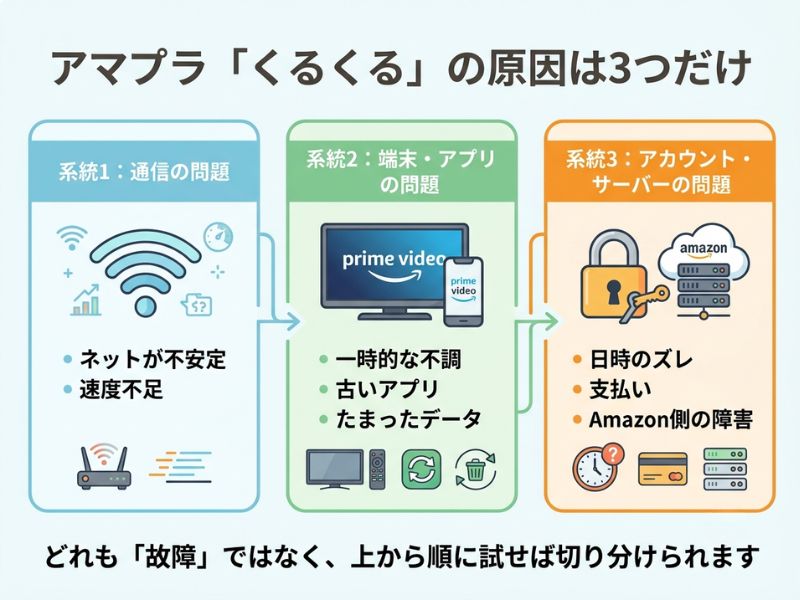
そもそもなぜ「くるくる」が回り続けるの?原因は3つの系統だけ
まず、いちばん気になっている「これって壊れたの?」という不安にお答えします。いいえ、ほとんどは壊れていません。 くるくる(ぐるぐる)が回るのは、テレビが故障したサインではなく、動画のデータがうまく読み込めていないというサインです。
少しだけ仕組みの話をさせてください。アマプラの動画は、あらかじめテレビの中に保存されているわけではなく、インターネット経由でデータを少しずつ受け取りながら、その場で再生しています。この方式を「ストリーミング」と呼びます。つまり、ストリーミングという仕組みである以上、データの受け取りが追いつかないと、その間は「くるくる」が出てしまうのです。これは故障ではなく、配信サービスの性質そのもの。だからこそ、原因のある場所を直してあげれば、すぐにまた動き出します。
そして、ここがいちばん大事なところです。原因は無数にあるように感じますが、実はたった3つの系統に分けられます。
- ① 通信(インターネット)の問題 … Wi-Fiが不安定、回線速度が足りない、など。いちばん多いケースです。
- ② 端末・アプリの問題 … テレビ本体やアプリの一時的な不調、アプリが古い、たまったデータ(キャッシュ)が悪さをしている、など。
- ③ アカウント・サーバー側の問題 … 日時設定のズレによる認証エラー、支払い情報、あるいはAmazon側で一時的に障害が起きている、など。
「自分のくるくるは、このうちどれだろう?」と身構えなくて大丈夫です。次の章で、この3系統を上から順に切り分けていくだけで、自然と原因にたどり着けるように案内します。
【最重要】まずこの順番で。上から試すだけのチェックフロー
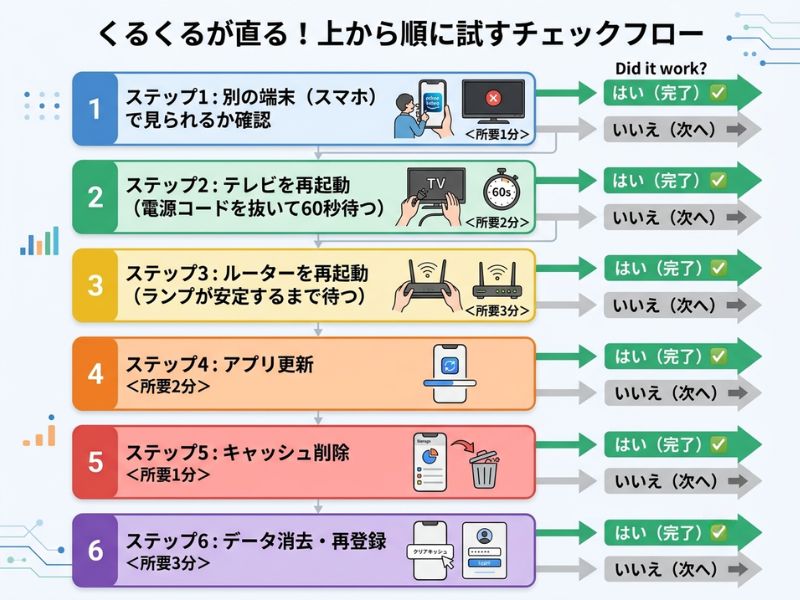
この記事でいちばんお伝えしたいのが、この章です。結論は「軽い手から、上から順に試す」。これだけで多くの方が解決できます。
なぜ順番が大事かというと、いきなりアプリの削除やデバイスの登録解除といった”重い手”から始めると、ログイン情報の入れ直しなどで余計に詰まってしまうからです。実際、量販店の窓口でも「色々いじったら、かえって分からなくなった」という方がとても多かったのです。だから、力の要らないところから、一つずつ。
その前に、最初にやってほしいたった一つの切り分けがあります。それは、スマホで同じアマプラが見られるか試すこと。ここが原因を見分ける分かれ道(分岐点)になります。
- スマホでは見られる → テレビだけの問題(テレビ・アプリ・HDMIなどが怪しい)
- スマホでも見られない → ネットかアカウントの問題(Wi-Fiやアカウント側が怪しい)
この一手で、原因の的がぐっと絞れます。では、上から順にいきましょう。
ステップ① 別の端末(スマホなど)で見られるか確認する
原因がテレビ側か、ネット側かを切り分けます。これが診断の出発点です。
ステップ② テレビを再起動する
いちばん簡単で、いちばんよく効く手です。リモコンで電源を切り、テレビの電源コードをコンセントから抜いて、60秒以上待ってから差し直します。 Amazon公式ヘルプでも、接続した機器の電源をオフにし、60秒以上待ってから入れ直す手順が案内されています。この「待つ時間」が、たまった電気をリセットしてくれます。
ステップ③ Wi-Fiルーターを再起動する
テレビを再起動してもダメなら、次はルーターです。電源を抜き、しばらく待ってから入れ直します。ここでひとつだけ注意点があります。
✍️ 経験者からの一言アドバイス
【結論】: ルーターを再起動したら、本体のランプ(インジケーターライト)が安定して点灯するまで待ってから、アマプラを開いてください。すぐに開いてはいけません。
なぜなら、この点は多くの人が見落としがちで、ランプが点滅している=まだネットにつながり直している途中の段階でアプリを開いてしまい、「再起動しても直らなかった」と勘違いするケースが本当に多いからです。Amazon公式ヘルプでも、ルーター再起動時はインジケーターライトが安定してからアプリを再度開くよう案内されています。ほんの1〜2分の辛抱が、ムダな遠回りを防いでくれます。
ちなみに、回線速度が足りているかも確認しておくと安心です。Amazon公式ヘルプによれば、推奨されるダウンロード速度はSD(標準画質)で1Mbps以上、HD(高画質)で5Mbps以上です。Prime VideoはSDで1MB/s以上、HDで5MB/s以上のダウンロード速度を推奨しています。Googleで「インターネット速度テスト」と検索すれば、その場で速度を測れます。「HDで5Mbps以上」を一つの目安にしてください。(※ネット上には「4Kは25Mbps」など別の数字も出回っていますが、Amazonの公式ヘルプが明記しているのはHDで5Mbps以上までです。迷ったら公式の数字を基準にしましょう。)
ステップ④ アマプラのアプリを最新版に更新する
テレビのアプリストアで「Prime Video」を検索し、「更新」ボタンがあれば実行します。公式でも、端末やアプリに最新のアップデートが適用されているか確認するよう案内されています。
ステップ⑤ アプリのキャッシュを削除する
キャッシュとは、表示を速くするために一時的にためているデータのこと。たまりすぎると、かえって動作を重くします。テレビの「設定」→「アプリ(アプリ管理)」→「Prime Video」→「キャッシュを消去」で、一時データだけをお掃除できます。アプリそのものは消えないので安心してください。
ステップ⑥(最後の手)データ消去・デバイスの再登録
ここまでで直らなければ、最後の手段です。「データの消去」でアプリを初期状態に戻したり、パソコンからデバイスの登録を一度解除して再登録したりします。この手順だけは少し手間がかかり、ログインし直しが必要なので、慌てず最後に試してください。
各ステップは、「直ったらそこで終了」で大丈夫です。全部やる必要はありません。上から順に、直るまで一つずつ。それがいちばんの近道です。
「スマホでは見れるのにテレビだけ」の人が見落としがちな原因
ここからは、「スマホやタブレットでは普通に見られるのに、テレビだけくるくるする」という方に向けた、少し踏み込んだ章です。
正直に告白すると、私も以前は「くるくる=Wi-Fiが遅いだけ」と考えていました。ところが、量販店で何件も対応し、自宅でも検証を重ねるうちに、「テレビだけ見られない」ケースは、通信とはまったく別のところに原因があることが驚くほど多いと分かったのです。しかも、その多くがAmazonの公式ヘルプにきちんと載っているのに、世のトラブル記事ではほとんど触れられていません。テレビだけで困っている方は、ここを確認すると一気に解決することがあります。
ひとつめは、HDMIケーブルです。Fire TV Stickなどの外部機器をテレビにつないでいる場合、そのHDMIケーブルが映像の規格(HDCPという著作権保護の仕組み)に対応していないと、再生がうまくいきません。公式ヘルプでは、HD(高画質)はHDCP 1.4、4K Ultra HDやHDRはHDCP 2.2に対応したHDMIケーブルで接続することが案内されています。難しく考えず、まずはケーブルの抜き差しを確認し、テレビに別のHDMI差込口があれば挿し替えてみるだけでも改善することがあります。古いケーブルなら、新しいものへの交換も有効です。
ふたつめが、意外な盲点、テレビの「日付と時刻」です。Amazon公式ヘルプによれば、端末の日付と時刻が正しくない(自動設定になっていない)と、認証の問題が起きてストリーミングアプリにアクセスできなくなることがあります。つまり、日時のズレが原因で、テレビだけ見られなくなることが実際にあるのです。テレビの設定で、日付と時刻が「自動」になっているかを確認してみてください。
みっつめは、テレビの「モーション設定」。これは映像がカクついたり、ぼやけたりする症状のときに効く公式ヒントです。公式ヘルプでは、映像の大きな乱れや過度なぼやけが出る場合、テレビのモーション設定をオフにすることが推奨されています。この設定は、メーカーによって「Auto Motion Plus」「TruMotion」「MotionFlow」など名前が異なります。お使いのテレビの設定メニューで探してみてください。
最後に、そもそもテレビがアマプラに対応しているか・サポートが終わっていないかも確認ポイントです。年式の古いテレビでは、アプリの提供がすでに終了している場合があります。メーカー公式サイトで、型番を入力して対応状況を調べられます。
「テレビだけ見れない」ときに確認したいポイント
| 確認項目 | やり方(かんたんに) | 公式での位置づけ |
|---|---|---|
| HDMIケーブル・差込口 | ケーブルを挿し直す/別のHDMI差込口に替える/古ければ交換 | HDCP対応ケーブルでの接続が公式で案内されている |
| テレビの日付・時刻 | 設定で日時が「自動」になっているか確認 | 日時のズレは認証エラーの原因と公式が明記 |
| モーション設定 | 設定で「Auto Motion Plus」等を探してオフ(映像の乱れ・ぼやけ時) | 公式が乱れ・ぼやけ対策として推奨 |
| 対応機種・サポート | メーカー公式サイトで型番から対応状況を確認 | 非対応・提供終了だとアプリが正常動作しない |
✍️ 経験者からの一言アドバイス
【結論】: 「テレビだけ見られない」とき、いきなりアプリ削除や買い替えに走らないでください。まずはHDMIの挿し直しと、日付・時刻の確認という”力の要らない2つ”から試すのが正解です。
なぜなら、この点は多くの人が見落としがちで、私自身も最初は通信ばかり疑っていましたが、実際にはケーブルの緩みや日時のズレといった地味な原因で直るケースが本当に多かったからです。重い手は最後で十分。この順番を知っているだけで、無駄な出費も手間も防げます。
それでも直らない時の最終手段と「待つ」判断
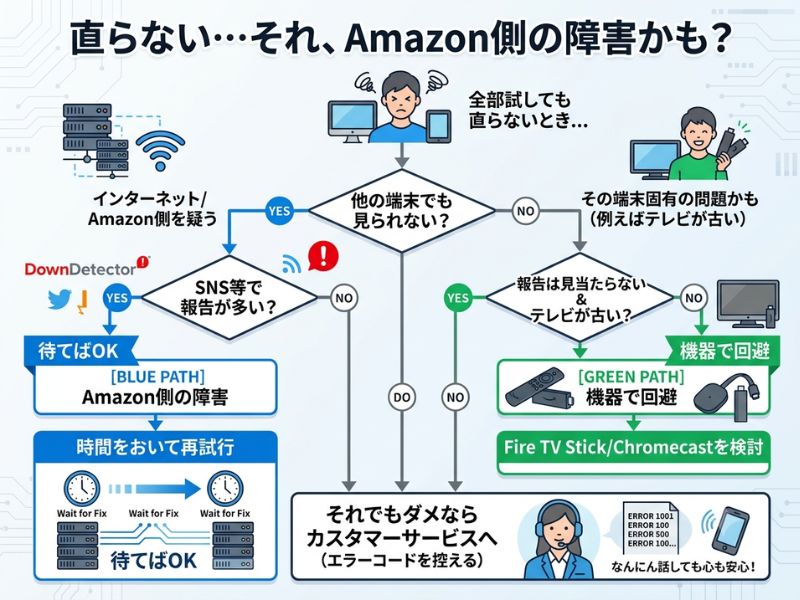
ここまでの手順をひと通り試しても直らない——。そんなときも、まだ打つ手はあります。そして大事なのは、「これはもう自分のせいではないかもしれない」と切り分ける視点です。
まず、テレビ本体が古くてアマプラに非対応、またはサポートが終了している場合。テレビの買い替えを考える前に、Fire TV StickやChromecastといった外部機器を試してください。テレビにHDMIの差込口があれば、これらを挿すだけで、古いテレビでも最新のアマプラアプリが使えるようになります。スマートテレビ本体が対応していなくても、外部機器が”代わり”を務めてくれるわけです。値段も手ごろで、設定も画面の案内に従うだけなので、買い替えよりずっと現実的な選択肢です。
次に、自分側にどうしても原因が見当たらない場合。これはAmazon側で一時的な障害が起きている可能性があります。こんなときは、X(旧Twitter)で「Prime Video 障害」と検索したり、「DownDetector(ダウンディテクター)」という障害情報サイトを見たりして、同じ時間帯に同じ症状で困っている人が大勢いないかを確認します。もし多数の報告があれば、それは間違いなくAmazon側の問題。あなたにできることは一つ、少し時間をおいて、また試すことだけです。焦ってあれこれいじる必要はありません。
それでも解決しないときは、最後にAmazonカスタマーサービスに相談しましょう。Amazonアプリのメニューから「カスタマーサービス」→「Prime Video」と進めば、チャットや電話で相談できます。画面にエラーコード(数字)が出ていたら、メモしておくと話がスムーズです。
よくある質問(FAQ)
Q. これって、テレビが壊れたんでしょうか?
A. ほとんどの場合、壊れていません。くるくるは「データの読み込みが追いつかない」サインで、再起動や通信の見直しで直ることが大半です。スマホなど別の端末で見られるなら、テレビ本体の故障ではなく設定や接続の問題である可能性が高いです。
Q. くるくる回っている間も、料金は取られて損していますか?
A. プライム会員は月額(または年額)の定額制なので、くるくるしている時間だけ余分に課金される、ということはありません。「見られなかったぶん損した」と感じる気持ちはよく分かりますが、追加でお金がかかっているわけではないので、まずは落ち着いて順番に試してみてください。
Q. 直ったのに、また何度もくるくるが再発します。なぜ?
A. 再発をくり返す場合は、根っこに通信環境の弱さがあることが多いです。古いタイプの回線やWi-Fiの電波が弱い環境だと、データの読み込みが安定しません。テレビを置いている場所にWi-Fiが届きにくいなら、ルーターの置き場所を変える、または有線LANでつなぐと安定します。
Q. Wi-Fiルーターは買い替えたほうがいいですか?
A. すぐに買い替える必要はありません。まずはルーターの再起動や置き場所の調整、有線接続を試してください。それでも速度が足りない(HDで5Mbpsを大きく下回る)場合に、買い替えや回線の見直しを検討すれば十分です。
Q. 「データの消去」をすると、録画や視聴履歴は消えますか?
A. アプリの「データの消去」を行うと、そのアプリ内の設定やログイン状態、一時的な個人設定はリセットされます。ログインし直しが必要になるので、IDとパスワードを手元に用意してから行いましょう。なお、これはあくまで最後の手段です。先に再起動やキャッシュ削除を試してください。
まとめ:上から順に試せば、今夜きっと見られます
最後に、いちばん大切なことをもう一度。
- アマプラのくるくるは、ほとんどが故障ではありません。
- 原因は「通信」「端末・アプリ」「アカウント・サーバー」の3系統だけに収まります。
- だから、軽い手から上から順に——別の端末で確認 → テレビ再起動 → ルーター再起動(ランプが安定するまで待つ)→ アプリ更新 → キャッシュ削除、と試していけば、多くは自分で解決できます。
- 「テレビだけ見られない」ときは、HDMIケーブルと日付・時刻という地味な原因も忘れずに。
機械が苦手でも、何も心配いりません。あなたは今、正しい順番を知っています。それだけで、もう迷いません。
まずは、いちばんかんたんな「テレビの再起動」から。電源コードを抜いて60秒待って、差し直す——その一歩から始めてみてください。 きっと、止まっていたドラマの続きが、今夜のうちに動き出します。
📚 参考・引用
本記事は、以下のAmazon公式ヘルプおよび関連情報を確認のうえ作成しています。


コメント
IcmWSaTLFAAoFGBn