
楽しみにしていたドラマの、まさにクライマックス。次の展開に手に汗握っていたその瞬間、画面の真ん中でくるくると読み込みマークが回り始めて、映像がピタッと止まってしまう——。アプリを閉じて開き直してもダメ、何度かシーンが飛んでまた止まる。「お金を払ってるのに、なんで今、観られないの?」と、思わずスマホを握りしめていませんか。
その苛立ち、痛いほど分かります。そして、まず一番大事なことをお伝えします。ほとんどの場合、スマホの買い替えも、新しい回線の契約も必要ありません。今夜このまま、無料で、5分以内に直せます。
この記事では、私が家電量販店のサポートカウンターで2,000件以上の「動画が止まる」相談に向き合ってきた経験をもとに、まず30秒で原因を見つけ、あなたに必要な対処だけを”効く順”に試すやり方をご案内します。やみくもに全部試す必要はありません。順番に、一緒にやっていきましょう。
まず深呼吸を。Netflix(ネットフリックス)が止まるのは「あなたのせい」でも「故障」でもありません
結論からお伝えします。Netflixが止まるのは、ほぼ間違いなく一時的なもので、あなたの操作ミスでも、スマホの故障でもありません。
サポートカウンターで、私が一番よく受けた質問はこれです。「これって、私のスマホが壊れたんですか?」。みなさん、不安そうな顔でそう聞かれます。でも、その質問の奥には、たいてい別の心配が隠れています。「修理や買い替えで、高いお金がかかるんじゃないか」という金銭的な不安と、「自分は機械が苦手だから、また何かやらかしたのかも」という気持ちです。
だからこそ、最初にはっきり言わせてください。壊れていません。お金もかかりません。 安心して、まず肩の力を抜いてください。
そして、もう一つ。多くの方がやってしまう失敗が、「焦って、再起動も設定変更もぜんぶいっぺんに試してしまう」ことです。気持ちはとても分かるのですが、これをやると、結局どれが効いたのか分からないまま、しばらくしてまた止まってしまいます。遠回りに見えても、原因を先に見つけてから、必要なことだけを順番に——これが一番の近道です。
Netflixが止まる原因は、突き詰めるとたった3つしかありません。「あなたのスマホやテレビ(端末)」「家のWi-Fiやインターネット(回線)」「Netflix側」のどれか。この3つのどこに問題があるかさえ分かれば、やるべきことは自然と決まります。
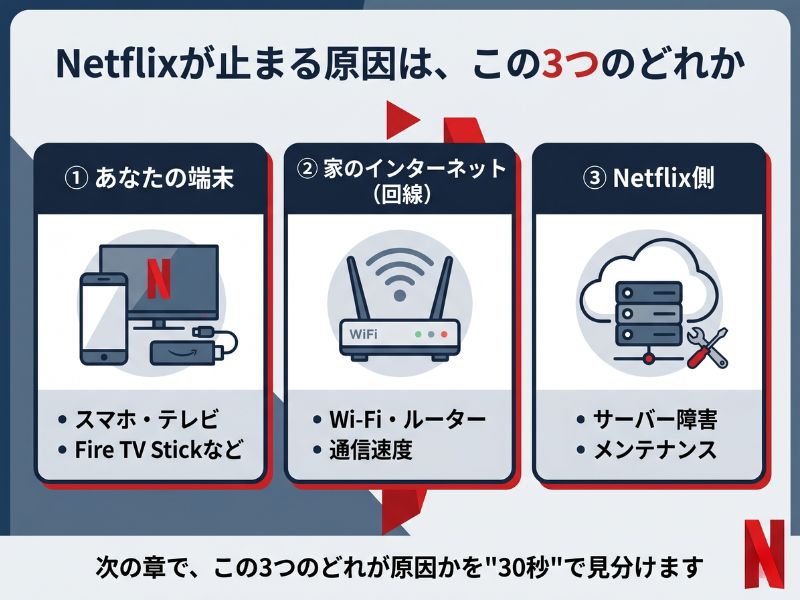
【最重要】30秒でできる原因の切り分け|どこが悪いかを先に特定する
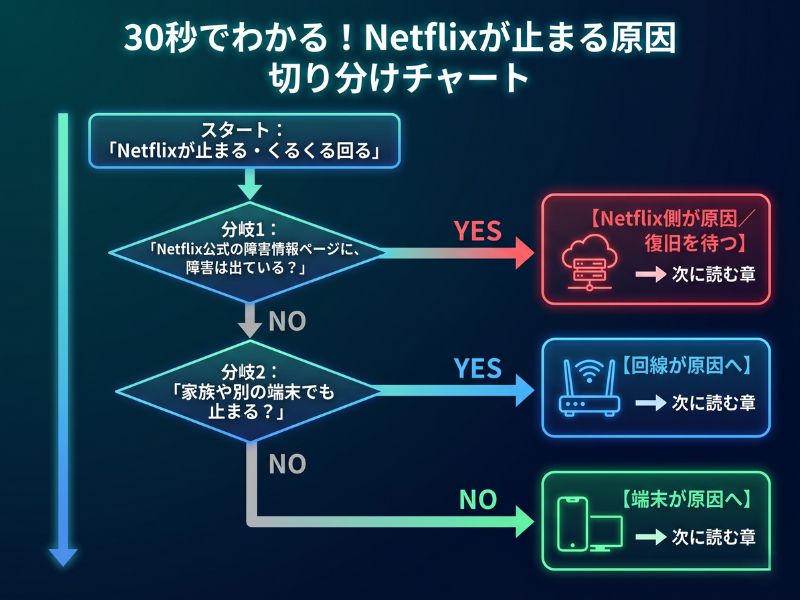
ここがこの記事の心臓部です。対処を始める前に、まず原因を「端末」「回線」「Netflix側」の3つのどれかに絞り込みます。 これをやるかどうかで、解決までの時間が大きく変わります。
切り分けは、たった2つのステップです。
ステップ1:Netflix側の障害ではないか、30秒で確認する
まず疑うべきは、あなたではなくNetflix側です。Netflix公式の「サービスの状況」ページを開いてみてください。Netflix公式ヘルプによれば、ごくまれにサービスが停止することがあり、ストリーミングサービスが中断した場合は、その問題の詳細がこのページで更新されるとされています。
ここに障害情報が出ていれば、原因はNetflix側です。この場合、あなたの端末をいくらいじっても直りません。復旧を待つのが唯一の正解なので、コーヒーでも淹れて少し待ちましょう。Netflix側に障害情報がなければ、原因はあなたの「端末」か「回線」のどちらかに絞られます。次のステップへ進みます。
ステップ2:別の端末で試して、「端末」か「回線」かを見分ける
ここがポイントです。家族のスマホや、別のデバイスでNetflixを再生してみてください。判定はとてもシンプルです。
- 他の端末でも止まる → 原因は「回線(家のWi-Fi・インターネット)」です。家全体のネットに問題があります。
- 他の端末では問題なく観られる → 原因は「今使っている端末」です。そのスマホやテレビだけの問題です。
つまり、Netflixサービス状況ページの確認と、別端末でのテスト。この2つを行えば、あなたをいくら悩ませている「止まる」の正体が、3つのうちのどれなのかが30秒で分かります。原因が分かれば、次の章で試すべきことも自動的に決まるのです。
✍️ 経験者からの一言アドバイス
【結論】: 動画を再生し始めた直後の1分間は、多少もたついたり画質が粗くても、慌てて操作しないでください。
なぜなら、この点は多くの人が見落としがちで、Netflixは再生開始直後、回線が安定するまで一時的に低い画質で始まる仕様だからです。実際、再生開始から1分ほど待つだけで画質が安定し、何の問題もなかった、というケースをカウンターで何度も見てきました。焦って再起動を繰り返すより、まず1分待つ。これが意外と効きます。
原因別・効く順の対処法|上から試せば多くは無料で直る
原因が絞れたら、あとは該当するルートの対処を上から順に試すだけです。下にいくほど手間がかかる順番に並べているので、多くの方は最初の1〜2個で直ります。 くれぐれも、いっぺんに全部やらないでください。一つ試すごとに、Netflixが直ったか確認しながら進めましょう。
【端末ルート】今使っているスマホ・テレビだけが止まる場合
別端末では問題なく観られた、というあなたはこちらです。
- アプリを完全に終了して、開き直す — バックグラウンドのアプリを閉じてから、Netflixをもう一度開きます。一時的な不具合の多くはこれで解消します。
- 端末の電源をオフにして、オンにする — Netflix公式も推奨する基本の対処です。公式ヘルプによれば、スマホやタブレットは画面ロックではなく、電源を完全にオフにしてから入れ直すのがポイントとされています。これでデバイス内のたまったデータがリフレッシュされます。
- アプリを最新版にアップデートする — 古いバージョンの不具合が原因のこともあります。
- それでもダメなら、アプリを削除して入れ直す — 最終手段です。ただし、端末にダウンロード済みの作品は消えるので注意してください。
【回線ルート】他の端末でも止まる場合
家全体のネットに問題があるパターンです。Netflixの「デバイス再起動」が効かなかった場合、次は「ホームネットワークの再起動」に進む、という順番が基本です。
- モデムとルーターを再起動する — Netflix公式の手順では、端末の電源をオフにしたうえで、モデムとルーターの電源コードを抜き、30秒待ってから差し込み、1分待って端末の電源を入れる、とされています。回線側の一時的な不調は、これでかなり直ります。
- Wi-Fiの電波状況を改善する — Netflix公式は、ルーターと端末を近づけて同じ部屋に置くこと、ルーターを他の電化製品から離すこと、そして床から離して高い場所に置くことを勧めています。電波が弱いだけのことも多いのです。
- 可能なら有線でつなぐ/別のWi-Fiを試す — テレビなどLANケーブルがつなげる機器は、有線にすると安定します。
【Netflix側ルート】障害情報が出ていた場合
これは、待つのが正解です。私たちにできることはありません。他の動画や別のことをして、復旧を待ちましょう。
効く順・対処チェックリスト(上から試すのがおすすめ)
| 順番 | 対処内容 | 所要時間 | 対象 |
|---|---|---|---|
| 1 | Netflixアプリを完全に終了して開き直す | 約30秒 | 端末 |
| 2 | 端末の電源をオフ→オン | 約1分 | 端末 |
| 3 | アプリを最新版にアップデート | 約1〜2分 | 端末 |
| 4 | モデム・ルーターを抜いて30秒待ち再起動 | 約3分 | 回線 |
| 5 | ルーターを端末に近づける/高い場所へ | 約1分 | 回線 |
| 6 | アプリの削除・再インストール(DL作品は消える) | 約3分 | 端末 |
それでも止まるなら?速度を測って「回線が原因か」を確かめる
再起動などを試しても止まる場合、回線の「速度」そのものが足りていない可能性があります。これは感覚ではなく、数字ではっきり確かめられます。
Netflixの安定した再生は、一定以上のインターネット速度に支えられています。速度が足りないと止まる——この関係を、まず数字で確認しましょう。Netflix公式は、速度測定サイト「Fast.com」をブラウザで開くだけで接続速度を確認できると案内しています。スマホでもパソコンでも、アクセスすれば自動で計測が始まります。
測った数字を、Netflix公式が示す推奨速度と見比べてください。
Netflix(ネットフリックス)公式・画質別の推奨速度とデータ使用量(1時間あたり)
| 画質 | 推奨速度 | データ使用量(1時間) |
|---|---|---|
| 高画質(HD・720p) | 3Mbps以上 | 最大3GB(HD) |
| フルHD(1080p) | 5Mbps以上 | — |
| 超高画質(4K UHD) | 15Mbps以上 | 最大7GB(4K) |
| 低画質 | — | 約0.3GB |
| 中画質(SD) | — | 約0.7GB |
出典: Netflix推奨インターネット接続速度・Netflixのデータ使用量を管理する方法 – Netflixヘルプセンター
もし測った速度が推奨値を下回っていたら、原因は回線速度の不足で確定です。そして、ここで効く無料の即効ワザがあります。それが画質設定を下げることです。
画質とデータ使用量は比例していて、@niftyの実測解説によれば、画質を下げるほどデータ使用量は減り、低画質であれば高画質と比べて10分の1までデータ量を抑えられるとされています。つまり、画質を下げれば必要な速度も下がり、遅い回線でも止まりにくくなるのです。
設定は、Netflixのアカウントページ(再生設定)から「自動」を「低」や「中」に変えるだけ。ここで一つ知っておいてほしいのは、Netflixの再生設定はもともと「自動」になっていて、この状態では回線状況に応じて再生画質が自動的に下げられることがあるという点です。逆に言えば、自分で「低」に固定してしまえば、速度が不安定でも安定して再生できる、というわけです。
✍️ 経験者からの一言アドバイス
【結論】: 「画質を下げたら、家族が観ている分まで画質が悪くなるのでは?」と心配する必要はありません。
なぜなら、この点は多くの人が見落としがちで、Netflixの画質設定はプロフィール(アカウント内の利用者)ごとに分かれているからです。あなたのプロフィールの画質を下げても、他の家族のプロフィールには影響しません。安心して、自分の分だけ調整してください。
【デバイス別】テレビ・Fire TV Stick・PC・ゲーム機で止まる時の対処
スマホ以外で観ている方も多いですよね。リビングのテレビやFire TV Stickなど、機器ごとに「まず試すこと」が少しずつ違います。Netflix公式のデバイス別手順をもとに、要点だけまとめました。
スマートテレビ
Netflix公式は、テレビ本体の電源コードを抜き、1分待つ(または3分抜いたままにする)方法を案内しています。コンセントから抜くのがポイントです。それでもダメなら、Netflixから一度ログアウトして入り直してみてください。
Fire TV Stick/ストリーミング端末
本体の電源を完全にオフにして15秒待ち、再び電源を入れます。あわせて、モデム・ルーターの再起動も効果的です。
パソコン(ブラウザで観ている場合)
パソコンをいったんシャットダウンして10秒以上待ってから起動します。それでも直らない場合、Netflix公式は「netflix.com/clearcookies」にアクセスしてCookieを削除する方法を案内しています。アクセスするとログアウトされるので、もう一度ログインすればOKです。
なお、パソコンで再生中に画面が真っ青になる(ブルースクリーン)といった深刻な症状が出る場合は、グラフィック関連の設定が絡む専門的なケースです。その場合はブラウザを変えて試す(例:EdgeからChromeへ)と改善することもありますが、頻発するようなら一般的な対処の範囲を超えるため、メーカーサポートへの相談も検討してください。
ゲーム機(PS5・PS4など)
本体を再起動し、Netflixアプリを開き直します。それでも直らなければ、アプリを一度削除して入れ直すのが有効です。
デバイス別・最初に試すこと早見表
| デバイス | まず試す再起動 | 固有の注意点 |
|---|---|---|
| スマートテレビ | 電源コードを抜いて1分待つ | ログアウト→再ログインも有効 |
| Fire TV Stick | 電源オフ→15秒待つ→オン | ルーター再起動も併用 |
| パソコン | シャットダウン→10秒→起動 | Cookie削除(netflix.com/clearcookies) |
| ゲーム機 | 本体再起動→アプリ開き直し | 直らなければアプリ再インストール |
「もう止まらせない」次回からの予防策
今夜直っても、また止まったら困りますよね。最後に、止まりにくくするための小さな習慣を3つだけご紹介します。どれも今日から無理なく始められます。
1. 観たい作品は、事前にダウンロードしておく
これが一番おすすめです。Netflixには作品をスマホやタブレットに保存しておく機能があり、いったんダウンロードすればオフラインで再生できます。通信が混み合う夜の時間帯や、通信制限がかかりがちな環境でも、事前にダウンロードした作品なら止まりません。「夜になると決まって止まる」という方には、特に効果的な回避策です。
2. 画質設定を、使い方に合わせておく
自宅のWi-Fiで観るときは「高」、外出先でモバイル通信で観るときは「低」や「中」。こうしておくと、データの使いすぎによる通信制限も防げます。
3. Wi-Fiルーターの置き場所を見直す
ルーターを部屋の隅や床に置いていませんか。電化製品から離して、できるだけ高く、開けた場所に置くだけで、電波の届き方は変わります。
ここまで試して直らない場合の最終手段(回線の見直し)
※この章は、ここまでの手順をすべて試しても改善しなかった方だけお読みください。
正直にお伝えすると、再起動も画質調整もすべて試してなお頻繁に止まるなら、根本的に回線そのものが力不足の可能性があります。その場合の選択肢は、大きく2段階です。
まずはWi-Fiルーターの買い替えを検討してください。何年も同じルーターを使っている、あるいは契約時にもらった古い機種のままなら、新しいものに替えるだけで改善することがあります。回線を変えるより手軽で、費用も抑えられます。
それでも改善しない場合に、初めて回線そのものの見直しが選択肢に入ります。ただし、ここで私から一つだけお願いがあります。回線の乗り換えは、料金プランや解約時の違約金、実際に出る速度が、お住まいの環境や事業者によって大きく変わります。特定の事業者をおすすめすることはしません。必ず各社の公式サイトで、最新の料金・違約金・対応エリアをご自身で確認してから判断してください。 焦って契約する必要は、まったくありません。
よくある質問(FAQ)
Q. これって、私のスマホが故障したんでしょうか?
A. ほとんどの場合、故障ではありません。別の端末でNetflixが普通に観られるなら、端末の一時的な不具合か設定の問題で、再起動などで直ることが大半です。まずは慌てず、この記事の切り分けから試してみてください。
Q. アプリを削除すると、ダウンロードした作品も消えますか?
A. はい、消えます。アプリの再インストールやリセットを行うと、端末にダウンロード済みの作品はすべて削除され、ログアウトもされます。再インストール後にログインし直せばNetflix自体は元通り使えますが、観たい作品は再ダウンロードが必要になります。
Q. 夜になると決まって止まるのはなぜですか?
A. 夜は多くの人が一斉にインターネットを使うため、回線が混み合って速度が落ちやすい時間帯だからです。対策としては、画質設定を下げる、または観たい作品を昼のうちにダウンロードしておくのが有効です。
Q. 画質を下げると、家族が観ている画質まで悪くなりますか?
A. なりません。Netflixの画質設定はプロフィール(アカウント内の利用者)ごとに分かれているため、あなたのプロフィールの設定を変えても、他の家族の視聴には影響しません。
Q. Netflix側の障害かどうかは、どこで確認できますか?
A. Netflix公式の「サービスの状況」ページで確認できます。ここに障害情報が表示されていれば原因はNetflix側なので、端末をいじらず復旧を待つのが正解です。
まとめ:あなたは、もう自分で直せます
最後に、今日のポイントを3つだけおさらいします。
- まず30秒で切り分ける — Netflix側の障害を確認し、別の端末で試して、原因を「端末」「回線」「Netflix側」のどれかに絞り込む。
- 効く順に対処する — 該当するルートの対処を、上から一つずつ。多くは再起動か画質設定の変更で済みます。
- その多くは、無料で・今夜直る — 買い替えも契約も、まだ必要ありません。
画面がくるくる回り続けると、つい「自分は機械が苦手だから」と落ち込んでしまうかもしれません。でも、そんなことはありません。あなたは、ただ順番を知らなかっただけです。一度この流れを覚えれば、次からは自分の手でサッと直せます。
さあ、まずは今、お使いの端末で「他の端末でも止まるか」を試してみてください。 それが、原因を突き止める第一歩です。落ち着いて、ひとつずつ。きっと、すぐにドラマの続きに戻れますよ。
参考文献
- Netflix推奨インターネット接続速度 – Netflixヘルプセンター
- Netflixがフリーズする、無反応になる、読み込みができなくなるなどするが、デバイスは機能する – Netflixヘルプセンター
- Netflixのデータ使用量を管理する方法 – Netflixヘルプセンター
- Netflixのサービスが停止中ですか?(Netflixサービスの状況) – Netflixヘルプセンター
- 映画やドラマの読み込みが遅い、またはバッファが終わらない – Netflixヘルプセンター


コメント